

On cherche tous l’outil parfait pour gérer nos projets : assez simple pour démarrer vite, assez complet pour ne pas avoir à changer d’outil tous les 6 mois. Entre Trello (limité en gratuit), Asana (complexe), Monday (cher), et les dizaines d’alternatives… difficile de s’y retrouver.
VulTask.fr part d’un principe simple : offrir un système de gestion de projet complet, gratuit, sans limite de projets/tâches, et sans pub. Concrètement, c’est un Kanban classique (tableaux + cartes glisser-déposer), enrichi de fonctionnalités qu’on trouve habituellement dans les versions payantes des autres outils : suivi du temps, automatisations, analytics, gamification, cartes mère-fille, collaboration…
Dans cet article, on fait le tour complet de ce que VulTask propose. Que tu cherches à organiser ton side-project perso, gérer une équipe, ou structurer plusieurs clients en même temps, tu vas voir ce qui est possible (et gratuit).
La philosophie VulTask : gratuit et complet (vraiment)
Avant de plonger dans les fonctionnalités, un mot sur le modèle économique : VulTask fonctionne sur le principe du don (via PayPal). Pas de freemium, pas de limite artificielle, pas de publicité.
Pourquoi ? Parce que l’objectif est de créer un outil utilisable tel quel par n’importe qui, sans frustration. Si tu trouves l’outil utile, tu peux contribuer. Sinon, tu peux l’utiliser pleinement quand même.
Pour les entreprises qui veulent du support dédié ou une installation sur leurs serveurs, il existe une offre Enterprise (on-premise ou cloud hébergé). Mais pour 99% des utilisateurs, la version gratuite en ligne suffit largement.

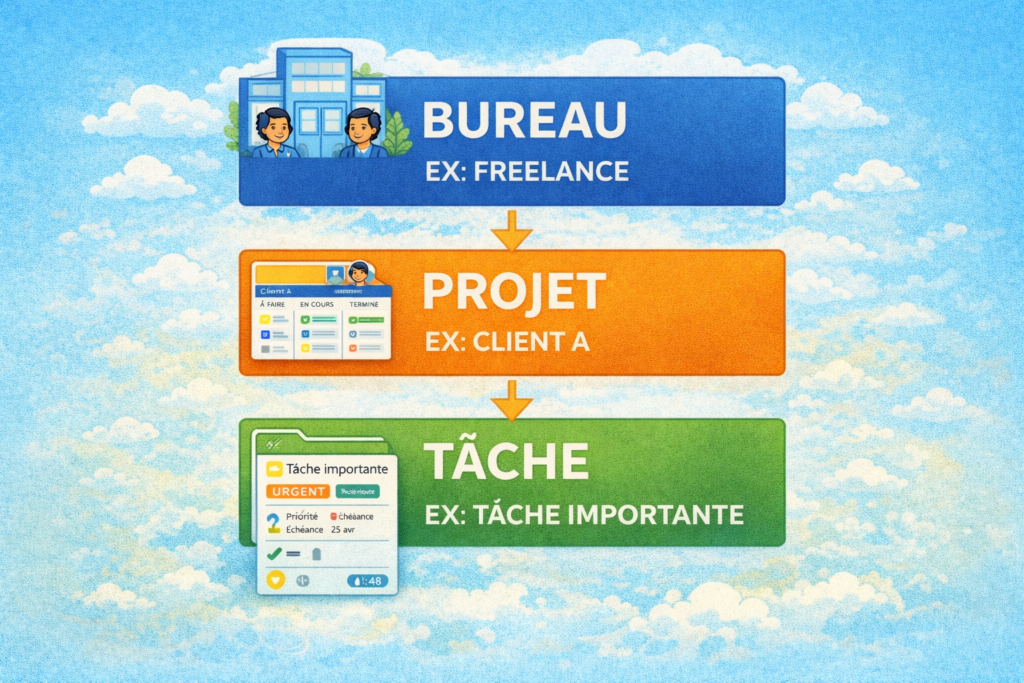
1) Organisation en 3 niveaux : Bureaux → Projets → Cartes
VulTask structure le travail en 3 couches pour éviter le bordel :
🗂️ Bureaux (Workspaces)
C’est le niveau le plus haut. Un bureau, c’est un espace cloisonné pour séparer tes différents univers :
- Pro / Perso / Asso
- Client A / Client B (si tu es freelance)
- Département Marketing / Département Produit
Chaque bureau a ses propres membres, ses propres projets, et ses propres règles. Tu peux en créer autant que tu veux.
📁 Projets
À l’intérieur d’un bureau, tu crées des projets. Un projet, c’est un tableau Kanban avec :
- des colonnes personnalisables (À faire / En cours / Terminé, ou autre chose),
- des membres assignés (avec des rôles : admin, éditeur, lecteur),
- des cartes (les tâches).
Exemple : dans ton bureau « Freelance », tu as un projet par client. Dans ton bureau « Perso », tu as un projet « Déménagement », un projet « Apprendre Python », etc.
🎴 Cartes (Tâches)
C’est là que le travail concret se passe. Une carte, c’est :
- un titre et une description,
- des assignés, une priorité, une échéance,
- des étiquettes (tags personnalisables),
- des pièces jointes, des commentaires,
- une checklist pour décomposer la tâche,
- un suivi du temps intégré,
- et plein d’autres choses qu’on va détailler.
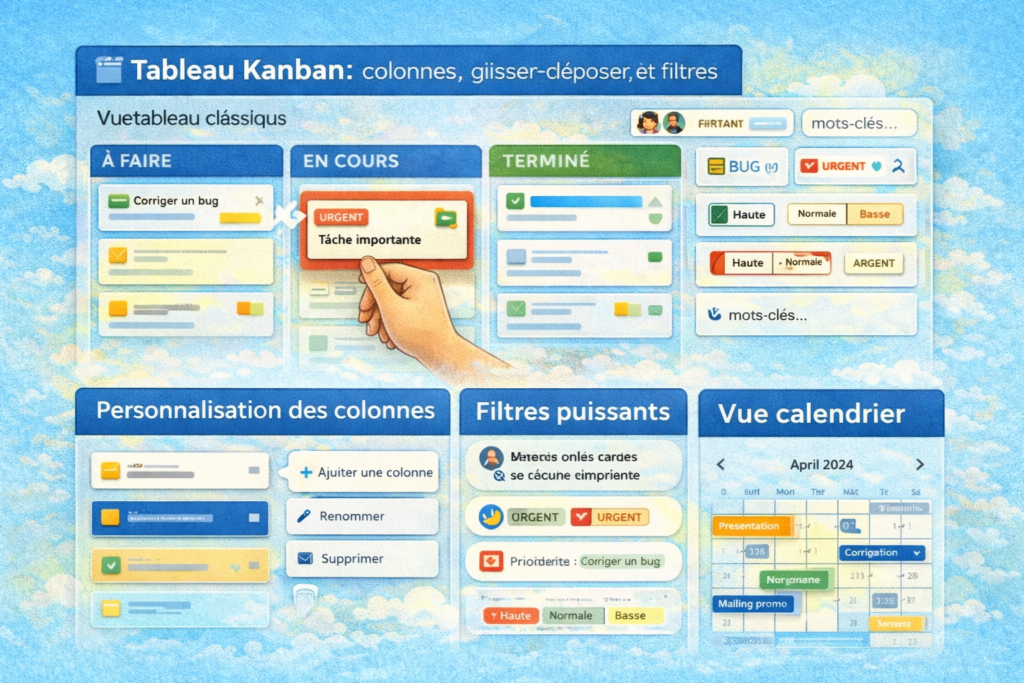
2) Le tableau Kanban : colonnes, glisser-déposer, et filtres
Vue tableau classique
C’est la vue principale : des colonnes verticales, des cartes qu’on déplace par drag & drop. Exactement comme Trello, mais en plus rapide (oui, vraiment).
Personnalisation des colonnes :
- Tu crées, renommes, réorganises, supprimes les colonnes comme tu veux.
- Tu peux avoir 3 colonnes ou 12 colonnes, c’est toi qui décides.
Filtres puissants :
- Afficher uniquement les cartes assignées à quelqu’un
- Filtrer par étiquette (ex : « urgent », « bug », « contenu »)
- Filtrer par priorité (basse / normale / haute / critique)
- Recherche par mots-clés
Résultat : même avec 200 cartes sur un tableau, tu retrouves instantanément ce que tu cherches.
Vue calendrier
Besoin de voir toutes les échéances d’un coup d’œil ? La vue calendrier affiche tes cartes sur un calendrier mensuel. Pratique pour :
- repérer les semaines surchargées,
- déplacer une échéance en glissant la carte sur une autre date,
- voir les tâches sans échéance (qui traînent).
Vue liste & vue charge de travail
- Vue liste : toutes les cartes en mode tableau (tri par colonne, par date, par priorité).
- Vue charge de travail : voir qui a combien de cartes assignées, pour équilibrer la charge dans l’équipe.
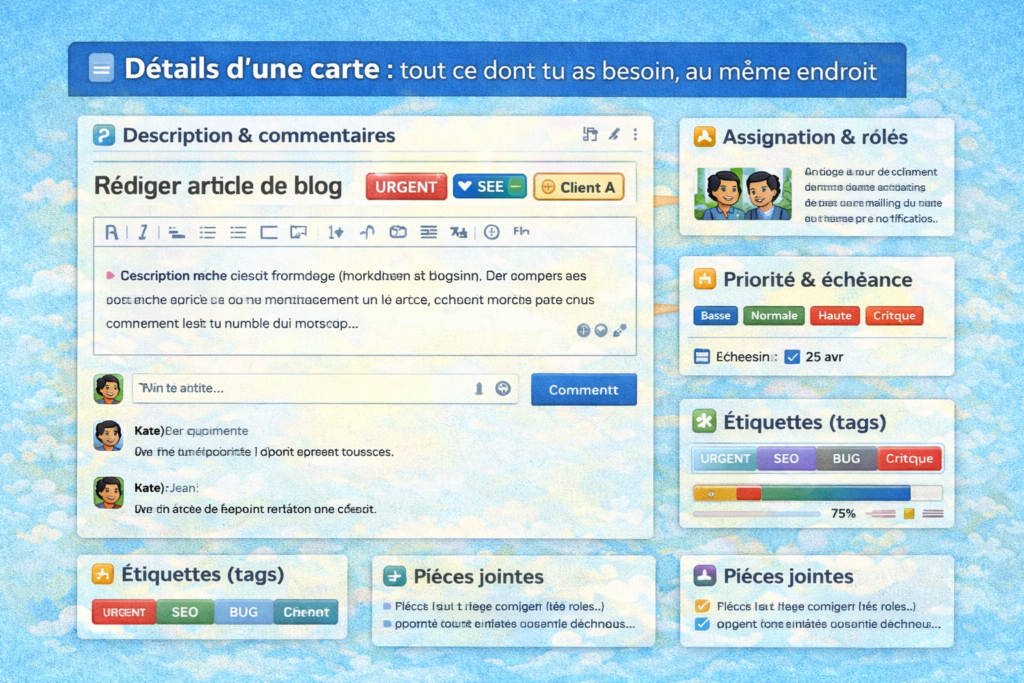
3) Détails d’une carte : tout ce dont tu as besoin, au même endroit
Quand tu ouvres une carte, voici ce que tu peux faire :
Description & commentaires
- Description riche (avec formatage Markdown si besoin).
- Commentaires : discussion asynchrone directement sur la carte. Chaque membre peut commenter, et tout le monde voit l’historique.
Assignation & rôles
- Assigner une ou plusieurs personnes à une carte.
- Chaque assigné reçoit des notifications (par mail ou dans l’onglet Notifications de VulTask).
Priorité & échéance
- Priorité : Basse / Normale / Haute / Critique (avec code couleur).
- Échéance : date limite pour la carte. Si la date approche, VulTask peut envoyer une notif ou changer automatiquement la priorité (via automatisation).
Étiquettes (tags)
- Créer des tags personnalisés avec couleurs : « urgent », « bug », « SEO », « design », « client A »…
- Filtrer ensuite par tag pour segmenter le travail.
Checklists
- Décomposer une carte en sous-tâches cochables.
- La progression s’affiche en % (ex : 3/5 tâches faites = 60%).
- Pratique pour les « Definition of DoneDefinition of Doneconditions explicites pour considérer un item terminé.Ex : tests passés, PR mergée, doc mise à jour, déployé, validé… » (critères de validation).
Pièces jointes
- Joindre des fichiers (images, PDF, docs…).
- Upload direct depuis ton ordinateur ou lien externe.
Suivi du temps (voir section dédiée plus bas)
Cartes mère-fille (voir section dédiée plus bas)
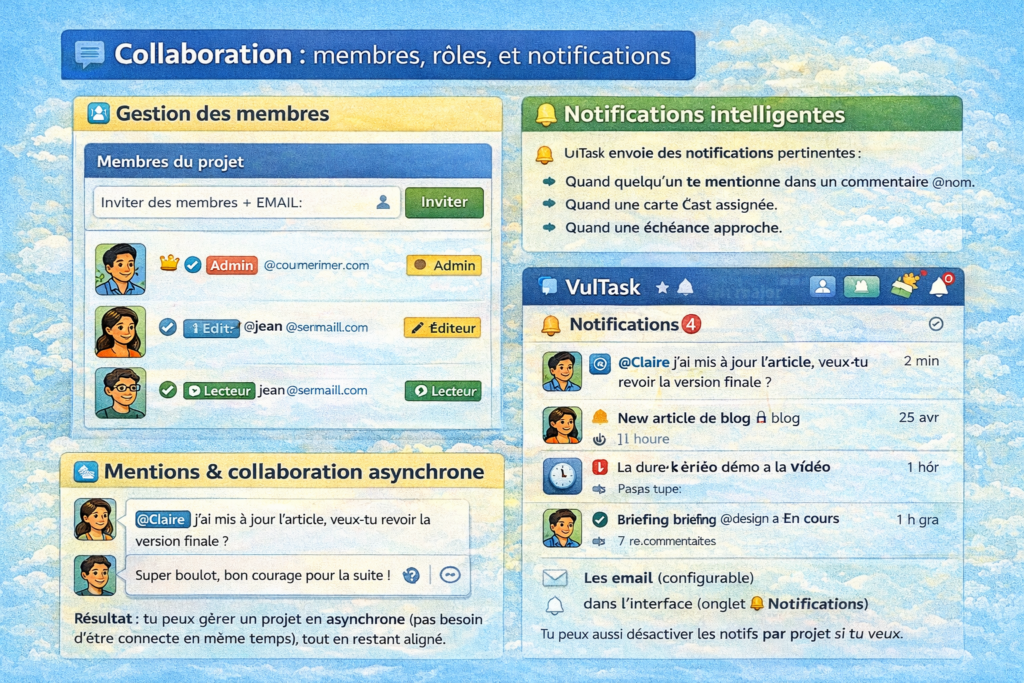
4) Collaboration : membres, rôles, et notifications
Gestion des membres
Chaque projet a sa liste de membres. Tu peux inviter des gens par email, et leur attribuer un rôle :
- Admin : peut tout faire (modifier le projet, gérer les membres, supprimer des cartes…).
- Éditeur : peut créer/modifier/déplacer des cartes, mais pas changer les paramètres du projet.
- Lecteur : peut voir, mais pas modifier (utile pour un client qui veut suivre l’avancement).
Notifications intelligentes
VulTask envoie des notifications pertinentes :
- Quand quelqu’un te mentionne dans un commentaire (
@nom). - Quand une carte t’est assignée.
- Quand une échéance approche.
- Quand une carte que tu suis change de colonne.
Les notifications arrivent :
- par email (configurable),
- dans l’interface (onglet 🔔 Notifications).
Tu peux aussi désactiver les notifs par projet si tu veux.
Mentions & collaboration asynchrone
Dans les commentaires, tu peux mentionner quelqu’un (@prenom) pour attirer son attention. Ça crée une notif directe.
Résultat : tu peux gérer un projet en asynchrone (pas besoin d’être connecté en même temps), tout en restant aligné.
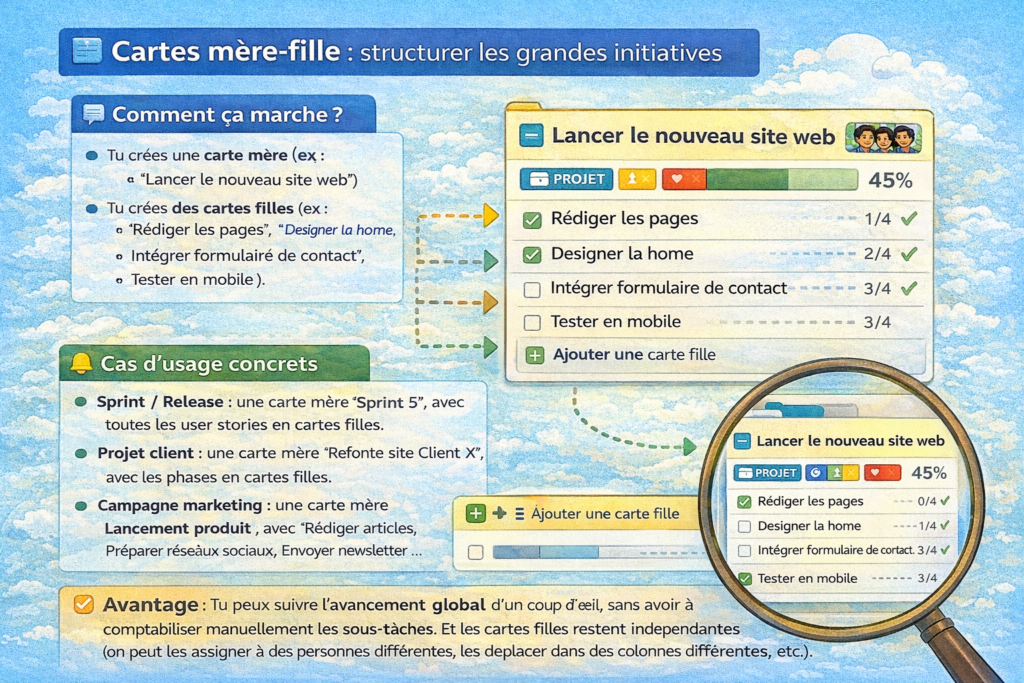
5) Cartes mère-fille : structurer les grandes initiatives
C’est une fonctionnalité super puissante pour gérer de gros projets.
Comment ça marche ?
- Tu crées une carte mère (ex : « Lancer le nouveau site web »).
- Tu crées des cartes filles (ex : « Rédiger les pages », « Designer la home », « Intégrer le formulaire de contact », « Tester en mobile »).
- VulTask calcule automatiquement la progression de la carte mère en fonction de l’avancement des cartes filles.
Cas d’usage concrets
- Sprint / Release : une carte mère « Sprint 5 », avec toutes les user stories en cartes filles.
- Projet client : une carte mère « Refonte site Client X », avec les phases en cartes filles.
- Campagne marketing : une carte mère « Lancement produit », avec « Rédiger articles », « Préparer réseaux sociaux », « Envoyer newsletter »…
Avantage
Tu peux suivre l’avancement global d’un coup d’œil, sans avoir à comptabiliser manuellement les sous-tâches. Et les cartes filles restent indépendantes (on peut les assigner à des personnes différentes, les déplacer dans des colonnes différentes, etc.).
6) Automatisations : gagner du temps sans écrire de code
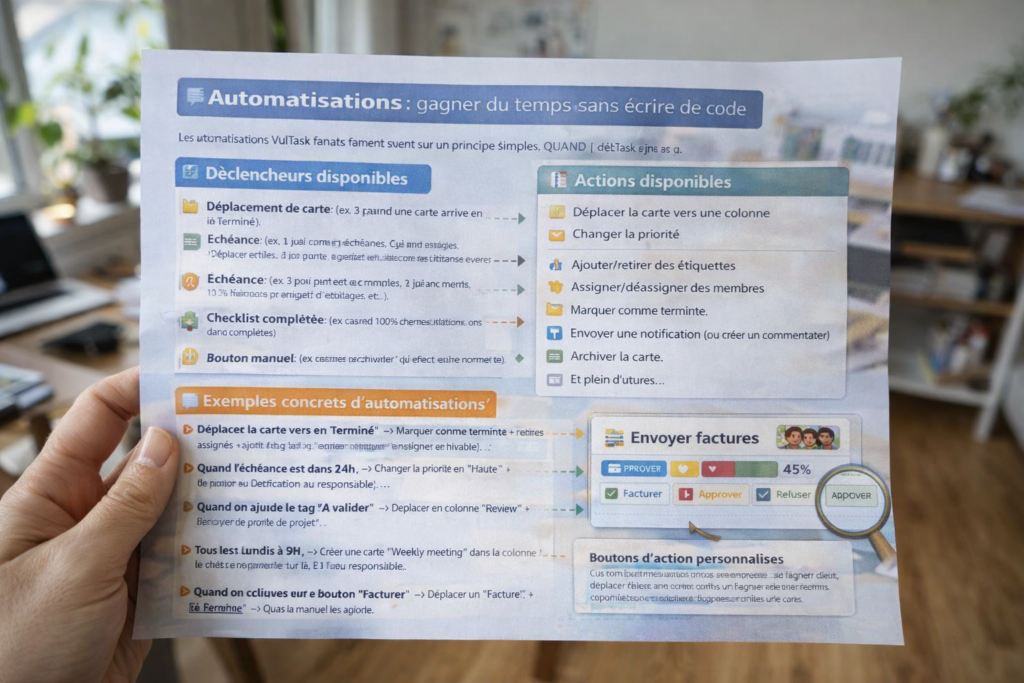
Les automatisations VulTask fonctionnent sur un principe simple : QUAND [déclencheur] → ALORS [action].
Déclencheurs disponibles
- Déplacement de carte (ex : quand une carte arrive en « Terminé »).
- Échéance (ex : 1 jour avant l’échéance, 3 jours avant, à l’échéance exacte…).
- Checklist complétée (ex : quand 100% des sous-tâches sont cochées).
- Changement de priorité, ajout d’étiquette, etc.
- Bouton manuel (ex : un bouton « Valider » qui déclenche une action).
- Date/heure programmée (ex : tous les lundis à 9h).
Actions disponibles
- Déplacer la carte vers une colonne.
- Changer la priorité.
- Ajouter/retirer des étiquettes.
- Assigner/désassigner des membres.
- Marquer comme terminée.
- Envoyer une notification (ou créer un commentaire).
- Archiver la carte.
- Et plein d’autres…
Exemples concrets d’automatisations
- « Quand une carte arrive en ‘Terminé’ → Marquer comme terminée + retirer tous les assignés + ajouter le tag ‘archivable' »
→ Nettoie automatiquement les cartes finies. - « Quand l’échéance est dans 24h → Changer la priorité en ‘Haute’ + envoyer une notification au responsable »
→ Évite d’oublier les deadlines. - « Quand on ajoute le tag ‘À valider’ → Déplacer en colonne ‘Review’ + assigner le chef de projet »
→ Workflow de validation automatique. - « Tous les lundis à 9h → Créer une carte ‘Weekly meeting’ dans la colonne ‘Cette semaine' »
→ Tâches récurrentes. - « Quand on clique sur le bouton ‘Facturer’ → Déplacer en ‘Facturé’ + archiver »
→ Action manuelle rapide.
Boutons d’action personnalisés
Tu peux créer des boutons directement sur les cartes (ex : « Approuver », « Refuser », « Relancer client »), qui déclenchent une ou plusieurs actions. C’est comme un mini-workflow en un clic.
7) Suivi du temps : chronomètre intégré et rapports
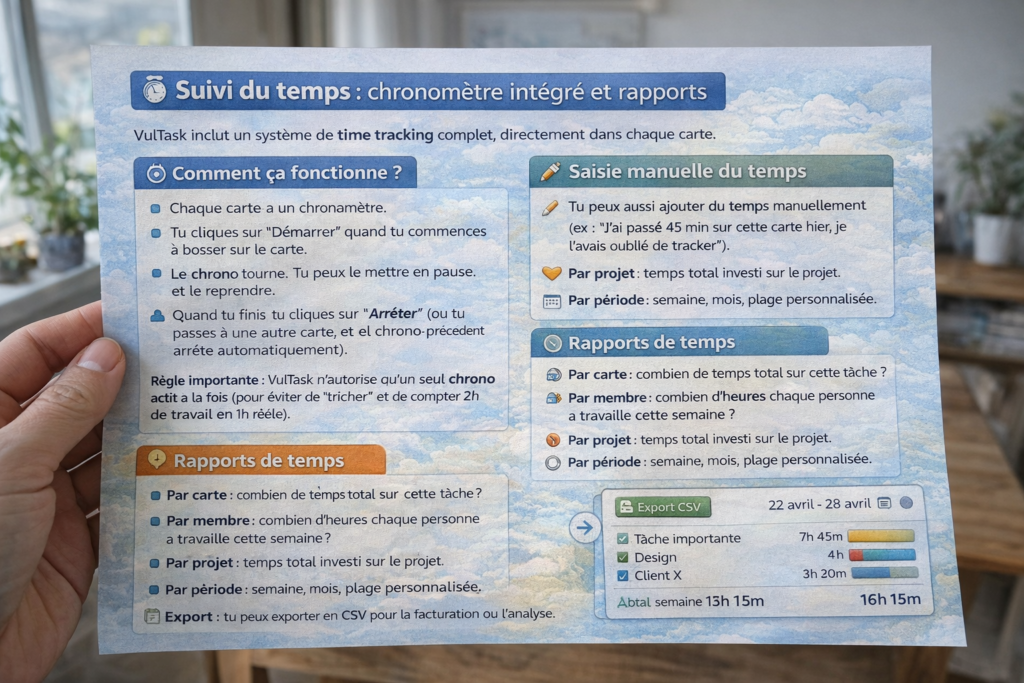
VulTask inclut un système de time tracking complet, directement dans chaque carte.
Comment ça fonctionne ?
- Chaque carte a un chronomètre.
- Tu cliques sur « Démarrer » quand tu commences à bosser sur la carte.
- Le chrono tourne. Tu peux le mettre en pause et le reprendre.
- Quand tu finis, tu cliques sur « Arrêter » (ou tu passes à une autre carte, et le chrono précédent s’arrête automatiquement).
Règle importante : VulTask n’autorise qu’un seul chrono actif à la fois (pour éviter de « tricher » et de compter 2h de travail en 1h réelle).
Saisie manuelle du temps
Tu peux aussi ajouter du temps manuellement (ex : « J’ai passé 45 min sur cette carte hier, je l’avais oublié de tracker »). Pratique si tu n’as pas démarré le chrono.
Rapports de temps
VulTask génère des rapports détaillés :
- Par carte : combien de temps total sur cette tâche ?
- Par membre : combien d’heures chaque personne a travaillé cette semaine ?
- Par projet : temps total investi sur le projet.
- Par période : semaine, mois, plage personnalisée.
Export : tu peux exporter en CSV pour la facturation ou l’analyse.
Cas d’usage
- Freelance / presta : facturer précisément tes clients en heures.
- Manager : voir si un projet dérape en temps.
- Amélioration continue : comparer temps estimé vs temps réel pour mieux estimer à l’avenir.
8) Analytics & rapports : mesurer pour progresser
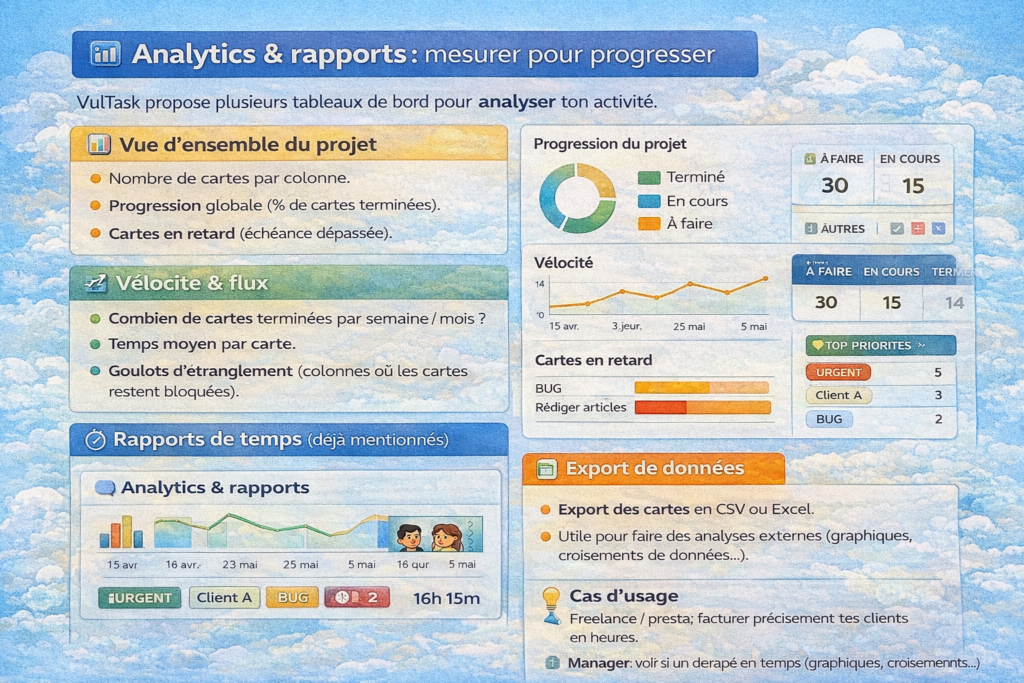
VulTask propose plusieurs tableaux de bord pour analyser ton activité.
Vue d’ensemble du projet
- Nombre de cartes par colonne.
- Progression globale (% de cartes terminées).
- Cartes en retard (échéance dépassée).
Vélocité & flux
- Combien de cartes terminées par semaine / mois ?
- Temps moyen par carte.
- Goulots d’étranglement (colonnes où les cartes restent bloquées).
Rapports de temps (déjà mentionnés)
Export de données
- Export des cartes en CSV ou Excel.
- Utile pour faire des analyses externes (graphiques, croisements de données…).
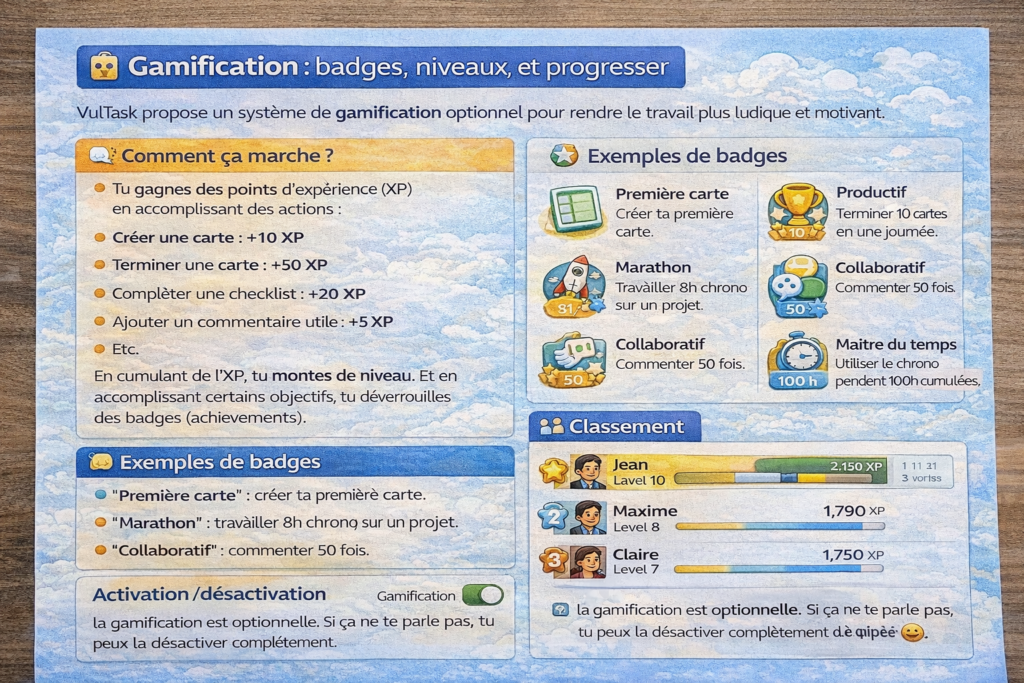
9) Gamification : badges, niveaux, et progression
VulTask propose un système de gamification optionnel pour rendre le travail plus ludique et motivant.
Comment ça marche ?
Tu gagnes des points d’expérience (XP) en accomplissant des actions :
- Créer une carte : +10 XP.
- Terminer une carte : +50 XP.
- Compléter une checklist : +20 XP.
- Ajouter un commentaire utile : +5 XP.
- Etc.
En cumulant de l’XP, tu montes de niveau. Et en accomplissant certains objectifs, tu déverrouilles des badges (achievements).
Exemples de badges
- « Première carte » : créer ta première carte.
- « Productif » : terminer 10 cartes en une journée.
- « Marathon » : travailler 8h chrono sur un projet.
- « Collaboratif » : commenter 50 fois.
- « Maître du temps » : utiliser le chrono pendant 100h cumulées.
Classement
Si tu actives la gamification dans un projet, tu peux voir le classement des membres (qui a le plus d’XP). Ça peut créer une petite émulation saine (ou pas, selon l’ambiance de l’équipe 😄).
Activation/désactivation : la gamification est optionnelle. Si ça ne te parle pas, tu peux la désactiver complètement.
10) Recherche globale & recherche avancée
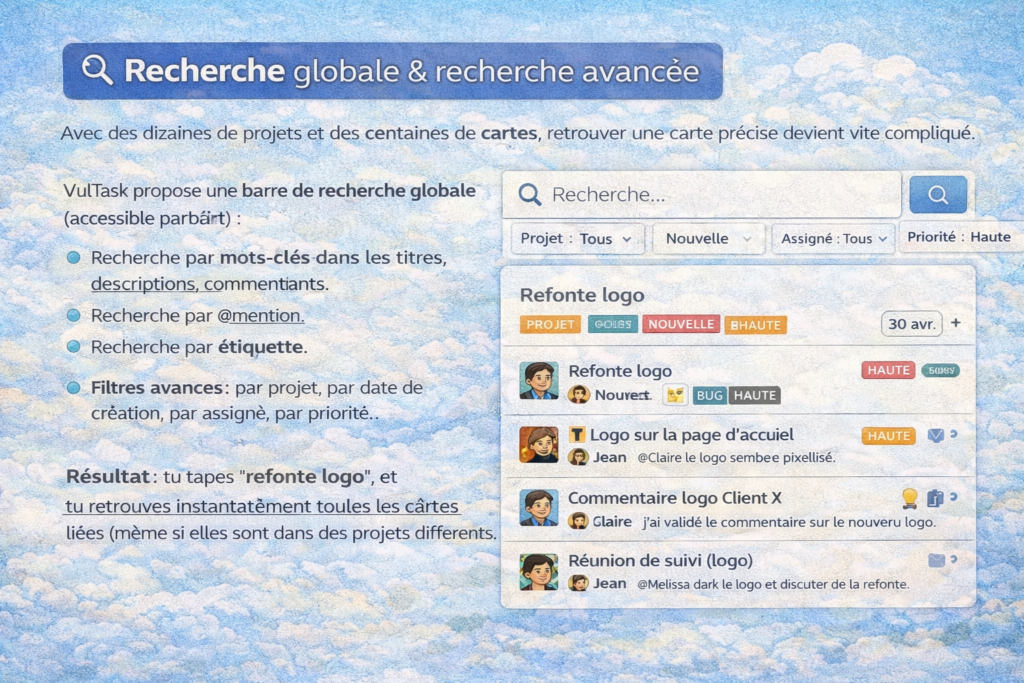
Avec des dizaines de projets et des centaines de cartes, retrouver une carte précise devient vite compliqué.
VulTask propose une barre de recherche globale (accessible partout) :
- Recherche par mots-clés dans les titres, descriptions, commentaires.
- Recherche par @mention.
- Recherche par étiquette.
- Filtres avancés : par projet, par date de création, par assigné, par priorité…
Résultat : tu tapes « refonte logo », et tu retrouves instantanément toutes les cartes liées (même si elles sont dans des projets différents).
11) Vues personnalisées & favoris
Favoris
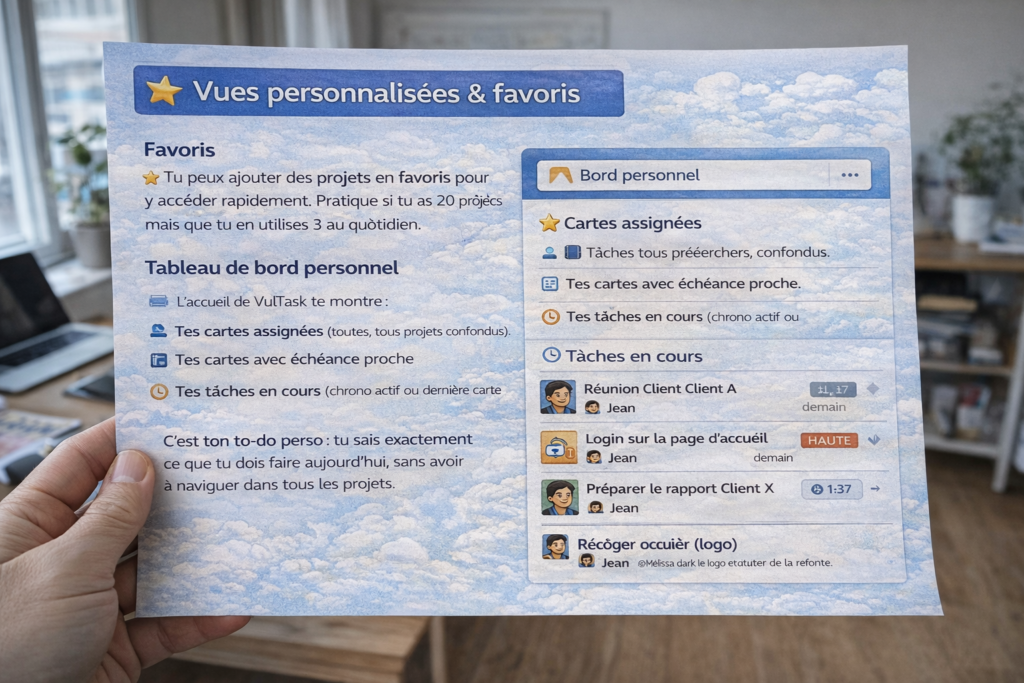
Tu peux ajouter des projets en favoris pour y accéder rapidement. Pratique si tu as 20 projets mais que tu en utilises 3 au quotidien.
Tableau de bord personnel
L’accueil de VulTask te montre :
- Tes cartes assignées (toutes, tous projets confondus).
- Tes cartes avec échéance proche.
- Tes tâches en cours (chrono actif ou dernière carte touchée).
C’est ton to-do perso : tu sais exactement ce que tu dois faire aujourd’hui, sans avoir à naviguer dans tous les projets.
12) Mobile : responsive design & gestes tactiles
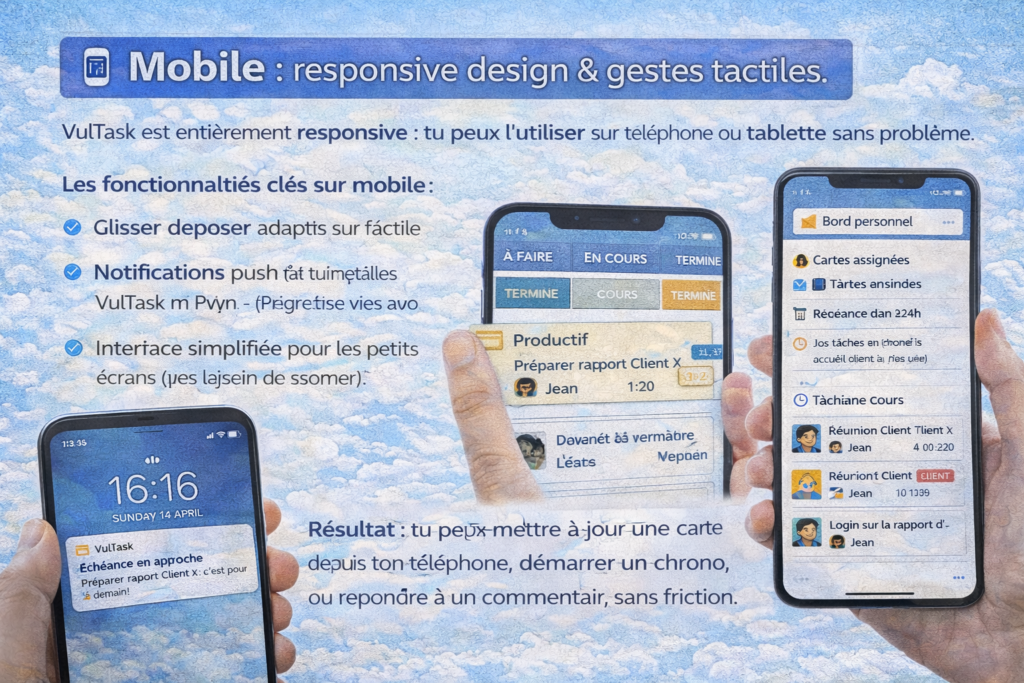
VulTask est entièrement responsive : tu peux l’utiliser sur téléphone ou tablette sans problème.
Les fonctionnalités clés sur mobile :
- Glisser-déposer adapté au tactile.
- Notifications push (si tu installes VulTask en PWA — Progressive Web App).
- Interface simplifiée pour les petits écrans (pas besoin de zoomer).
Résultat : tu peux mettre à jour une carte depuis ton téléphone, démarrer un chrono, ou répondre à un commentaire, sans friction.
13) Sécurité & confidentialité
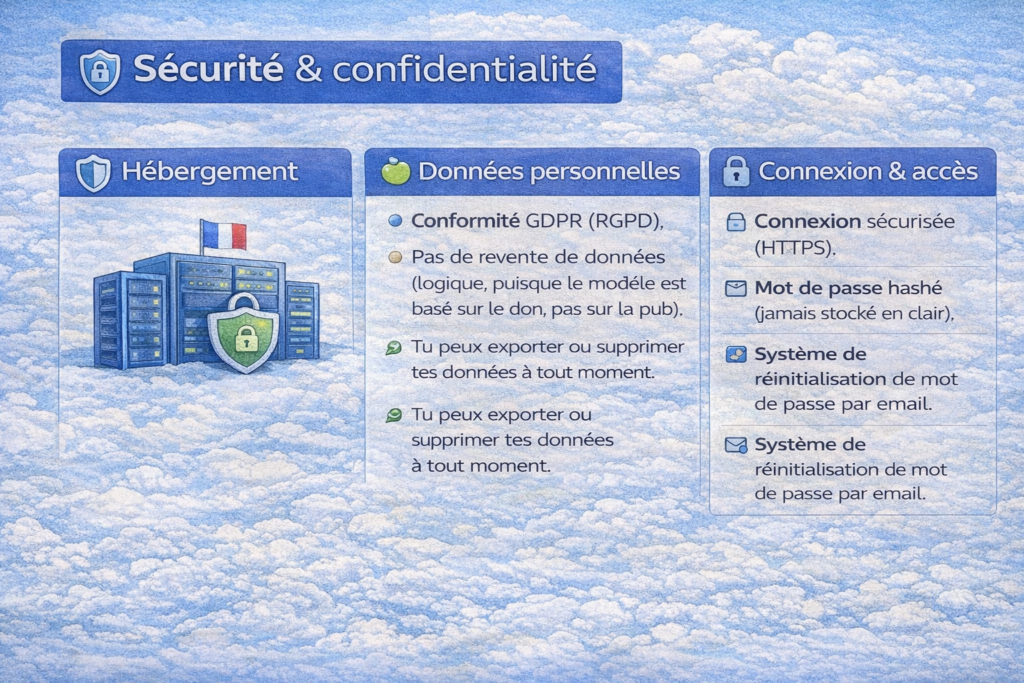
Hébergement
VulTask est hébergé sur des serveurs sécurisés (OVH, France).
Données personnelles
- Conformité GDPR (RGPD).
- Pas de revente de données (logique, puisque le modèle est basé sur le don, pas sur la pub).
- Tu peux exporter ou supprimer tes données à tout moment.
Connexion & accès
- Connexion sécurisée (HTTPS).
- Mot de passe hashé (jamais stocké en clair).
- Système de réinitialisation de mot de passe par email.
14) Support & documentation
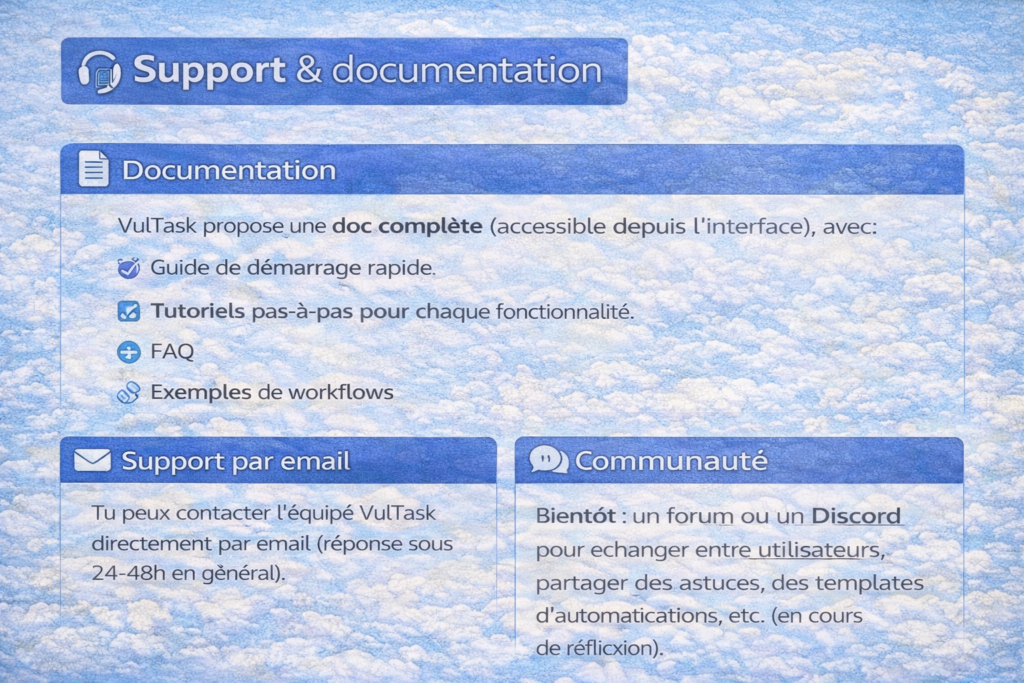
Documentation
VulTask propose une doc complète (accessible depuis l’interface), avec :
- Guide de démarrage rapide.
- Tutoriels pas-à-pas pour chaque fonctionnalité.
- FAQ.
- Exemples de workflows.
Support par email
Tu peux contacter l’équipe VulTask directement par email (réponse sous 24-48h en général).
Communauté
Bientôt : un forum ou un Discord pour échanger entre utilisateurs, partager des astuces, des templates d’automatisations, etc. (en cours de réflexion).
15) Cas d’usage : VulTask, c’est pour qui ?
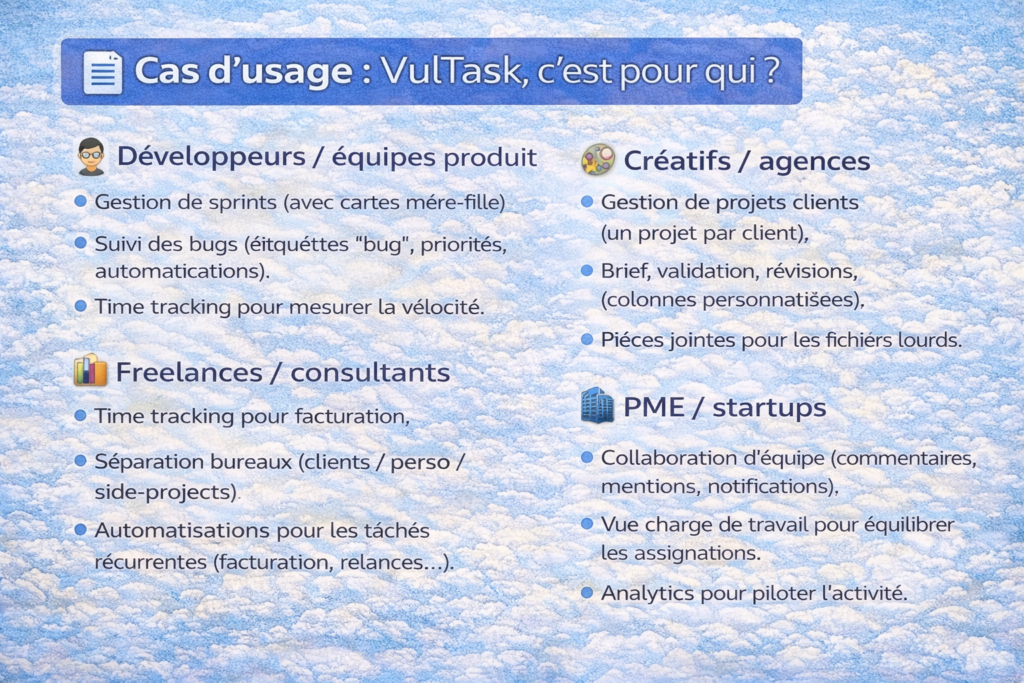
👨💻 Développeurs / équipes produit
- Gestion de sprints (avec cartes mère-fille).
- Suivi des bugs (étiquettes « bug », priorités, automatisations).
- Time tracking pour mesurer la vélocité.
🎨 Créatifs / agences
- Gestion de projets clients (un projet par client).
- Brief, validation, révisions (colonnes personnalisées).
- Pièces jointes pour les fichiers lourds.
📊 Freelances / consultants
- Time tracking pour facturation.
- Séparation bureaux (clients / perso / side-projects).
- Automatisations pour les tâches récurrentes (facturation, relances…).
🏢 PME / startups
- Collaboration d’équipe (commentaires, mentions, notifications).
- Vue charge de travail pour équilibrer les assignations.
- Analytics pour piloter l’activité.
🏠 Projets persos / associatifs
- Organiser un déménagement, un mariage, une asso…
- Gratuit, donc parfait pour un usage perso sans se ruiner.
Un plan en 7 jours pour adopter VulTask (sans se noyer)
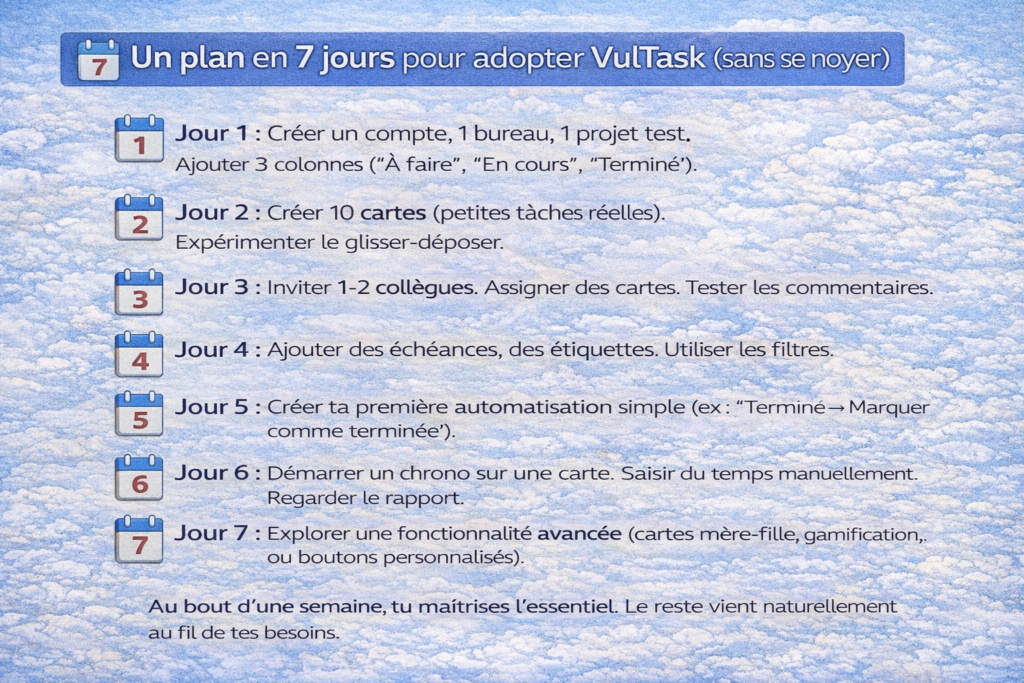
Jour 1 : Créer un compte, 1 bureau, 1 projet test. Ajouter 3 colonnes (« À faire », « En cours », « Terminé »).
Jour 2 : Créer 10 cartes (petites tâches réelles). Expérimenter le glisser-déposer.
Jour 3 : Inviter 1-2 collègues. Assigner des cartes. Tester les commentaires.
Jour 4 : Ajouter des échéances, des étiquettes. Utiliser les filtres.
Jour 5 : Créer ta première automatisation simple (ex : « Terminé → Marquer comme terminée »).
Jour 6 : Démarrer un chrono sur une carte. Saisir du temps manuellement. Regarder le rapport.
Jour 7 : Explorer une fonctionnalité avancée (cartes mère-fille, gamification, ou boutons personnalisés).
Au bout d’une semaine, tu maîtrises l’essentiel. Le reste vient naturellement au fil de tes besoins.
Conclusion : un outil complet, gratuit, et sans bullshit
VulTask ne cherche pas à révolutionner la gestion de projet. Il prend ce qui marche (Kanban, collaboration, suivi du temps…), et le rend accessible gratuitement, sans limite, et sans pub.
Récap des points forts :
- ✅ Gratuit et complet (pas de freemium piège).
- ✅ Organisation 3 niveaux (Bureaux / Projets / Cartes).
- ✅ Collaboration fluide (membres, rôles, notifications, commentaires).
- ✅ Automatisations puissantes (QUAND → ALORS, boutons personnalisés).
- ✅ Suivi du temps intégré (chrono, rapports, facturation).
- ✅ Cartes mère-fille (structurer les gros projets).
- ✅ Analytics & rapports (mesurer, améliorer).
- ✅ Gamification optionnelle (badges, niveaux, classement).
- ✅ Mobile-friendly (responsive, gestes tactiles).
- ✅ Recherche globale (retrouver n’importe quoi instantanément).
Si tu cherches un outil pour vraiment organiser ton travail (et pas juste faire joli), essaie VulTask. Crée un compte, teste 1 semaine, et tu verras si ça colle à ton workflow.
Et si ça te plaît, pense au don — c’est ce qui permet de garder l’outil gratuit pour tout le monde. 🦊
👉 Accéder à VulTask : www.vultask.fr
Comparatif : VulTask vs Trello vs Asana vs monday.com
L’idée ici, c’est de répondre à LA vraie question : qu’est-ce que tu peux faire en gratuit, et à partir de quand tu te prends un mur (limites d’utilisateurs, de tableaux, d’automatisations, etc.).
Tableau comparatif (vue “décision rapide”)
Légende : ✅ inclus | ⚠️ inclus mais limité | ❌ non (ou payant)
| Critère (plan gratuit) | VulTask | Trello | Asana | monday.com |
|---|---|---|---|---|
| Plan gratuit | ✅ | ✅ | ✅ | ✅ |
| Sans pub | ✅ | ✅ | ✅ | ✅ |
| Pas de limites utilisateurs/projets | ✅ | ❌ | ❌ | ❌ |
| Limite utilisateurs / membres | ✅ illimité | ❌ 10 collaborateurs / workspace | ❌ 2 utilisateurs | ❌ 2 seats |
| Limite projets / tableaux | ✅ illimité | ❌ 10 boards / workspace | ✅ projets illimités | ❌ 3 boards |
| Limite tâches / cartes | ✅ illimité | ✅ cartes illimitées | ✅ tâches illimitées | ⚠️ items limités (Free) |
| Vue Kanban / board | ✅ | ✅ | ✅ | ✅ (Kanban view) |
| Vue liste | ✅ | ❌ (payant via “Table/List view”) | ✅ | ✅ (table/board) |
| Vue calendrier | ✅ | ⚠️ “Planner” (vue-only) | ✅ | ❌ (Standard+) |
| Timeline / Gantt | ❓ (pas indiqué comme “Gantt”) | ❌ (Premium+) | ❌ (Starter+) | ❌ (Standard+) |
| Automatisations | ✅ | ⚠️ 250 command runs/mois | ⚠️ (règles/automations : dépend du plan) | ❌ (Standard+) |
| Intégrations | ✅ (selon fonctionnalités décrites) | ✅ via Power-Ups | ✅ 100+ intégrations | ❌ (Standard+) |
| Time tracking | ✅ intégré | ⚠️ via Power-Ups | ⚠️ via intégrations | ❌ (Free) |
| Analytics / dashboards | ✅ | ❌ (Premium+) | ❌ (plutôt payant avancé) | ⚠️ dashboards limités (Free) |
| Rôles / permissions | ✅ (admin/éditeur/lecteur) | ⚠️ (selon workspace/plan) | ✅ | ✅ |
| Multi-espaces (workspaces/bureaux) | ✅ | ✅ (workspaces) | ✅ (teams/projects) | ✅ |
Ce que ça veut dire concrètement (lecture en 20 secondes)
- Tu veux “vraiment gratuit” pour bosser au quotidien, sans plafond de projets/tâches + avec automatisations, time tracking, analytics : VulTask est clairement positionné pour ça (c’est même la promesse de l’article).
- Tu veux un Kanban ultra simple, rapide à adopter, mais tu acceptes des limites en gratuit : Trello est solide, mais le gratuit est cadré (boards/quotas) et les workspaces free ont une limite de collaborateurs.
- Tu veux une approche “gestion de travail” plus structurée (avec calendrier en gratuit, puis timeline/Gantt en payant) : Asana est très propre, mais le gratuit est pensé “1–2 personnes”.
- Tu veux une plateforme très guidée par modèles + dashboards, mais tu sais déjà que tu passeras probablement en payant : Monday a un plan free très limité (2 seats / 3 boards).
Quel outil est le meilleur “Trello gratuit” ?
Si ton critère n°1 c’est “ne pas être bloqué par des limites”, tu compares surtout : limite de collaborateurs, limite de boards, quotas d’automatisation, time tracking.
Quel outil choisir pour une petite équipe ?
- Si tu veux éviter le piège “on commence gratuit puis on paye dès que l’équipe grandit”, surveille en priorité la limite d’utilisateurs (souvent le vrai déclencheur de facture).
Note rapide : les prix/fonctionnalités bougent souvent ; le comparatif ci-dessus se base sur les pages officielles consultées.